
Scoreboard-Verwaltung
Scoreboards auflisten
Der Bereich Scoreboards zeigt alle Scoreboards deines Clubs mit ID, Bezeichnung, Version und Status. Oben siehst du das Kontingent: wie viele Scoreboards genutzt werden und wie viele dein Club-Abo erlaubt.
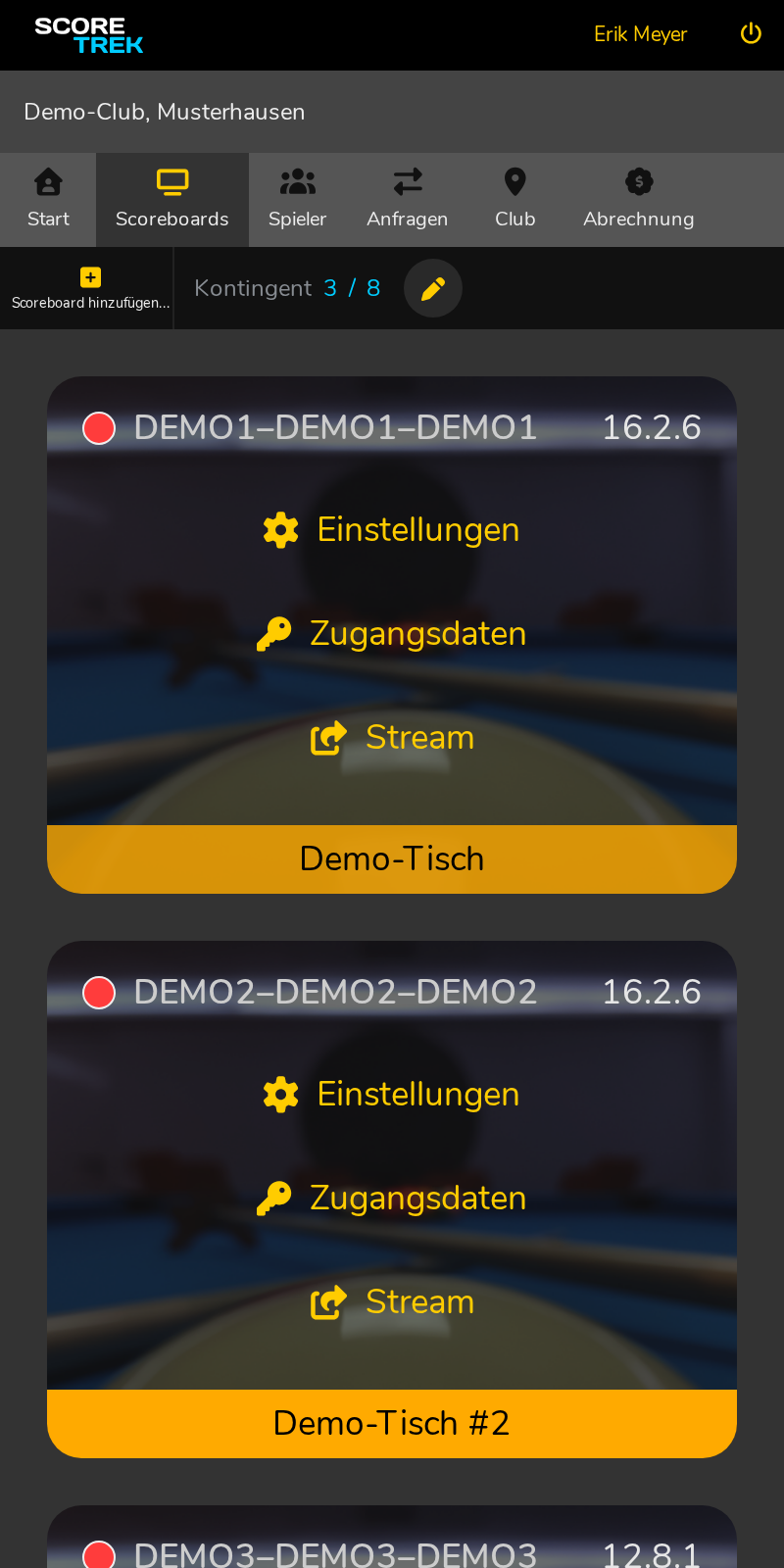
Neues Scoreboard anlegen
Über Scoreboard hinzufügen… in der Werkzeugleiste oder Neues Scoreboard… am Ende der Liste legst du ein weiteres an — du vergibst lediglich eine Bezeichnung. Das Scoreboard ist sofort einsatzbereit.
Zugangsdaten
Jedes Scoreboard hat eine eindeutige ID und einen PIN. Beides brauchst du, wenn du das Scoreboard ohne QR-Code auf einem Gerät anmeldest. Du findest die Daten in der Liste unter Zugangsdaten.
Stream-URL
Der Eintrag Stream zeigt die Overlay-URL dieses Scoreboards für den Livestream.
Einstellungen
Unter Einstellungen konfigurierst du jedes Scoreboard einzeln.
Auswählbare Spielarten
Lege fest, welche Disziplinen am Scoreboard angeboten werden: 8-Ball, 9-Ball, 10-Ball, 14/1-Endlos, Multiball, Snooker, Karambolage, One Pocket, Bank Pool und Heyball. In Statistiken werden unabhängig davon immer alle Spielarten angezeigt.
Zugang
Sitzungen sperren verhindert, dass das Scoreboard am Gerät selbst abgemeldet werden kann. Das ist sinnvoll, wenn es an einem öffentlichen Ort steht: Sitzungen beenden dann nur noch Club-Administratoren über die Score Trek App im Menüpunkt Scoreboards.
Funktionen
- Button „Drucken“ anzeigen — erlaubt den Spielbericht als PDF, der direkt auf dem Gerät geöffnet werden kann.
- Mauszeiger aktivieren — blendet den Cursor dauerhaft ein; nur für Geräte ohne Touchscreen empfohlen.
Geräte-Einrichtung
Zur Inbetriebnahme öffnest du auf dem Zielgerät touch.score-trek.de und verbindest es per QR-Code mit der Score Trek App oder per ID und PIN.
Auf Tablets und Smartphones empfehlen wir die Installation als Progressive Web App (PWA) — dann läuft das Scoreboard im Vollbild und startet per Tap vom Home-Bildschirm. Die komplette Anleitung findest du unter Scoreboard auf Tablet einrichten.
Scoreboard nicht mehr benötigt
Brauchst du ein Scoreboard dauerhaft nicht mehr — etwa weil ein Tisch wegfällt —, wende dich an den Score Trek Support unter support@score-trek.de. Dein Kontingent passt du davon unabhängig über dein Club-Abo an.