
Live-Stream einrichten
Mit dem Score Trek Live-Overlay blendest du den aktuellen Spielstand in Echtzeit in deinen Stream ein. Die Einrichtung erfolgt über eine Overlay-URL, die du als Browser-Quelle in OBS Studio oder einer kompatiblen Streaming-Software hinzufügst.
Voraussetzungen:
- Ein aktives Scoreboard in deinem Club
- Club-Administrator-Rechte, um an die Overlay-URL zu kommen
- OBS Studio oder eine kompatible Streaming-Software (z. B. Streamlabs, XSplit, vMix)
1. Scoreboard-Liste in der Administration öffnen
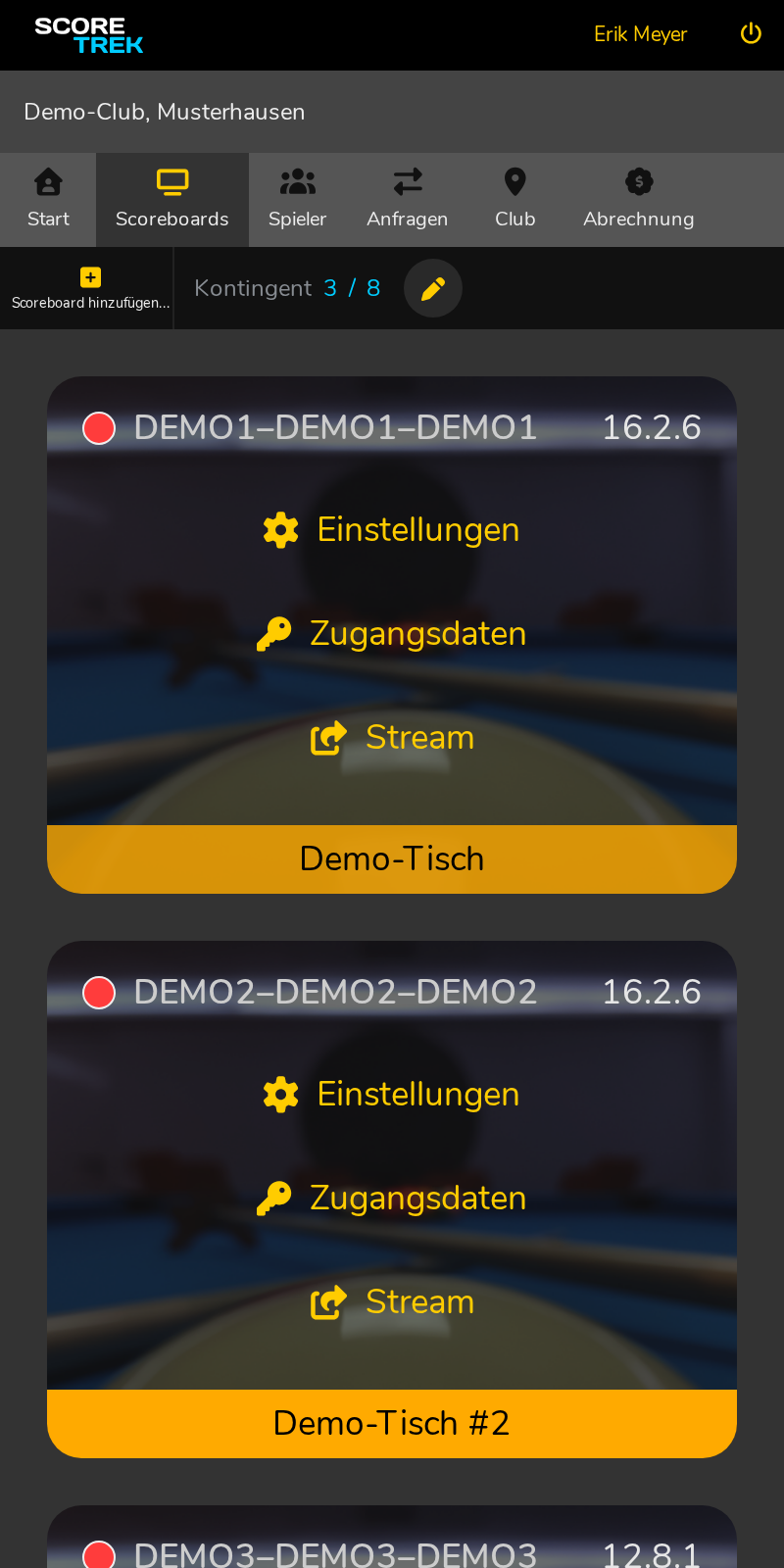
Öffne die Club-Administration — in der Score Trek App über dein Profilbild oder am Rechner unter admin.score-trek.de — und wechsle in den Bereich Scoreboards.
2. Overlay-URL abrufen
Klicke beim gewünschten Scoreboard auf Stream. Es öffnet sich ein Dialog mit der Overlay-URL dieses Scoreboards. Sie sieht so aus:
https://stream.score-trek.de/#t:<Stream-Token>
Die URL ist einzigartig für dieses Scoreboard, bleibt dauerhaft gleich und sollte vertraulich behandelt werden — wer sie kennt, sieht das Overlay. Kopiere sie in die Zwischenablage.
3. OBS Studio öffnen und Browser-Quelle anlegen
Starte OBS Studio und wähle die Szene, in der das Overlay erscheinen soll. Füge über das Plus-Symbol im Bereich „Quellen“ eine neue Quelle vom Typ Browser hinzu und vergib einen Namen wie „Score Trek Overlay“.
4. Overlay-URL einfügen und Größe festlegen
Füge die kopierte Overlay-URL in das URL-Feld der Browser-Quelle ein. Stelle Breite und Höhe passend zu deiner Streaming-Auflösung ein, üblicherweise 1920 × 1080 Pixel für Full HD. Bestätige mit „OK“.
5. Szene mit Kamera kombinieren
Positioniere das Overlay in deiner Szene und kombiniere es mit dem Kamerabild vom Tisch. Das Overlay hat einen transparenten Hintergrund und fügt sich so nahtlos in die Szene ein. Es übernimmt automatisch das Farbthema des Scoreboards.
6. Stream testen
Starte am Scoreboard ein Test-Match und prüfe die Vorschau in OBS. Punkteänderungen erscheinen ohne spürbare Verzögerung im Overlay, weil das Scoreboard sie per Server-Sent Events direkt überträgt. Erst wenn alles stimmt, startest du den eigentlichen Stream.
Fertig
Dein Live-Stream zeigt den aktuellen Spielstand in Echtzeit. Für kommende Streams musst du die Browser-Quelle nicht neu anlegen — es genügt, OBS zu öffnen und das Scoreboard zu starten.
Weiterführende Themen: