
Einrichtung
Scoreboard öffnen
Das Score Trek Scoreboard läuft im Browser. Öffne auf dem Gerät die Adresse touch.score-trek.de. Der Anmeldebildschirm bietet zwei Wege:
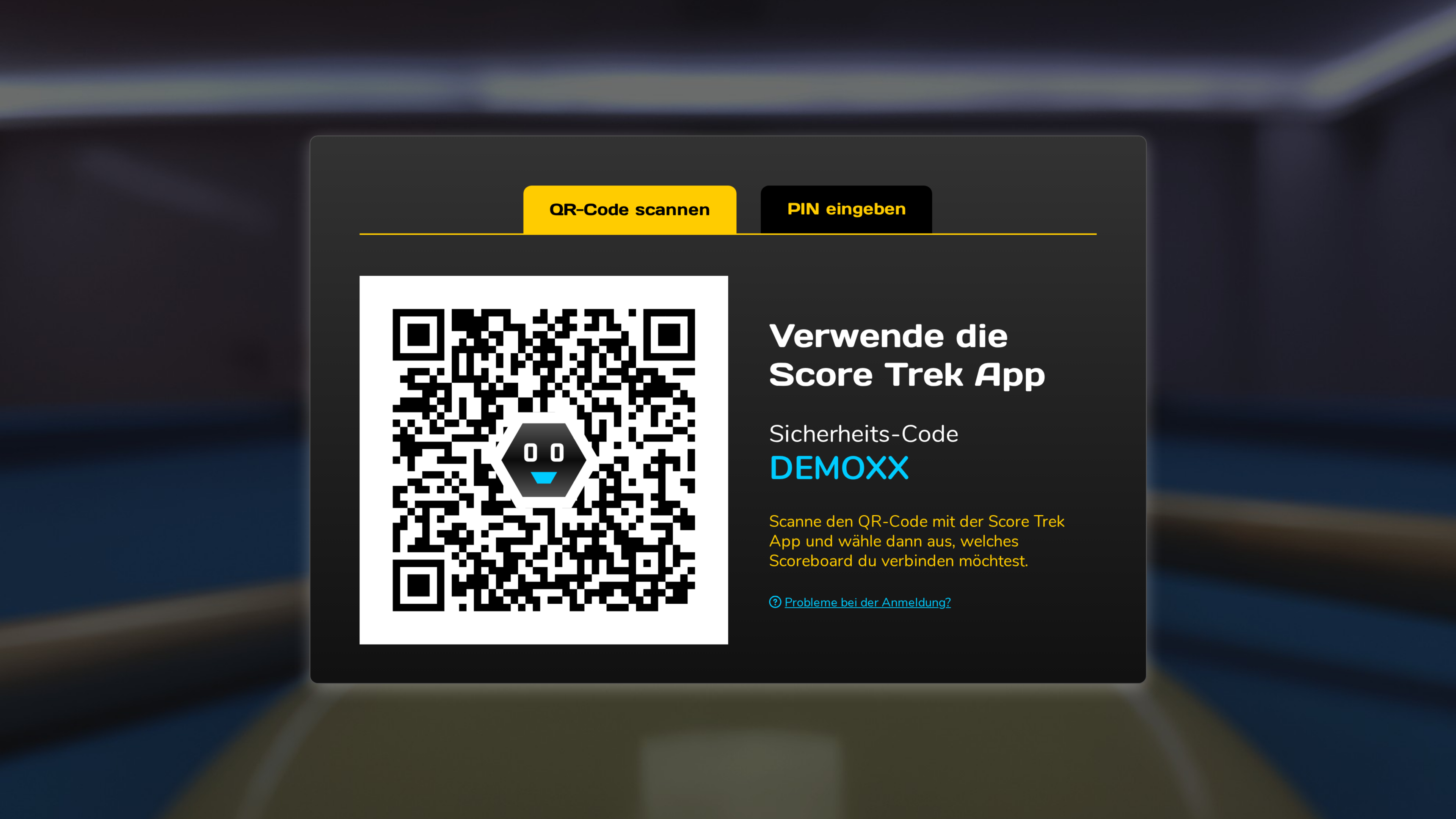
QR-Code scannen (empfohlen)
Scanne den angezeigten QR-Code mit der Score Trek App. Die App fragt anschließend, welches Scoreboard deines Clubs du mit diesem Gerät verbinden möchtest. Neben dem Code steht ein Sicherheits-Code zum Abgleich.
PIN eingeben
Alternativ wechselst du auf PIN eingeben und tippst Scoreboard-ID und PIN ein. Beides findest du in der Club-Administration beim jeweiligen Scoreboard unter Zugangsdaten.
Als PWA installieren (empfohlen)
Das Scoreboard ist als Progressive Web App (PWA) optimiert. Auf Tablets und Smartphones empfehlen wir die Installation als App über den Browser — das Scoreboard läuft dann im Vollbild, ohne Browser-Leisten, und startet per Tap vom Home-Bildschirm. Anmeldung und Einstellungen bleiben dauerhaft erhalten.
Android (Chrome): Drei-Punkte-Menü › App installieren (oder Zum Startbildschirm hinzufügen).
iPad/iPhone (Safari): Teilen-Icon › Zum Home-Bildschirm.
Die ausführliche Anleitung findest du unter Scoreboard auf Tablet einrichten.
Spieler verbinden
Damit Matches einem Profil zugeordnet und gespeichert werden können, müssen die Spieler mit dem Scoreboard verbunden sein. Öffne dazu die Spielerauswahl und tippe auf Hinzufügen: Das Scoreboard zeigt einen QR-Code, den der Spieler mit seiner Score Trek App scannt. Danach steht er dauerhaft in der Spielerliste dieses Scoreboards. Das gilt auch für Gäste aus anderen Clubs — entscheidend ist der Score-Trek-Account, nicht die Club-Zugehörigkeit.
Davon zu unterscheiden sind die Gastspieler des Scoreboards: fünf frei benennbare Platzhalter ohne Score-Trek-Account. Mit ihnen lässt sich mitzählen, aber kein Match speichern.
Online- und Offline-Betrieb
Das Scoreboard lädt sich in einen Offline-Cache und funktioniert auch ohne Verbindung weiter. Gespeichert werden Matches jedoch nur online — bricht die Verbindung beim Speichern ab, meldet das Scoreboard, dass das Match nicht gespeichert wurde.
Nur ein Tab pro Scoreboard
Ein Scoreboard darf nicht gleichzeitig in mehreren Browser-Tabs geöffnet sein. Passiert das, blendet das Scoreboard eine Sperre ein mit dem Hinweis, die zusätzlichen Tabs zu schließen. Der Button Andere Tabs schließen erledigt das für dich und macht den aktuellen Tab zum aktiven Scoreboard.
Sitzung beenden
Über das Menü kannst du die Sitzung beenden — das Scoreboard wird von diesem Gerät abgemeldet und muss neu verbunden werden. Hat dein Club für dieses Scoreboard Sitzungen sperren aktiviert, ist die Abmeldung am Gerät nicht möglich; sie erfolgt dann über die Club-Administration oder die App.
Geräte-Empfehlungen
Grundsätzlich eignet sich jedes Gerät mit einem aktuellen Browser:
- Touchscreen-Monitore — ideal für die stationäre Nutzung am Billardtisch.
- Tablets — flexibel und mobil einsetzbar.
- Desktop-PCs — für Geräte ohne Touchscreen lässt sich in der Administration der Mauszeiger einblenden.
- Smartphones — für den schnellen Einsatz unterwegs; als Pro-Player hast du dein persönliches Scoreboard direkt in der App.