
Turnier erstellen
Ein Turnier entsteht in Score Trek Battle in zwei Etappen: Zuerst legst du im Schema-Assistenten den sportlichen Ablauf fest — Disziplin, Teilnehmerzahl, Gruppenphase, K.O.-System und Runden. Danach füllst du das Turnier-Formular mit allem aus, was um das Turnier herum gehört: Name, Termin, Anmeldung, Startgeld und Austragungsort.
Das Schema ist wiederverwendbar: Für die nächste Auflage derselben Turnierform startest du direkt beim Formular.
Voraussetzungen:
- Du hast in deinem Club die Berechtigung Score Trek Battle Manager.
- Das Club-Abo enthält Score Trek Battle.
- Die Score Trek App auf deinem Smartphone — für den QR-Code-Login am Rechner.
1. In Score Trek Battle einloggen
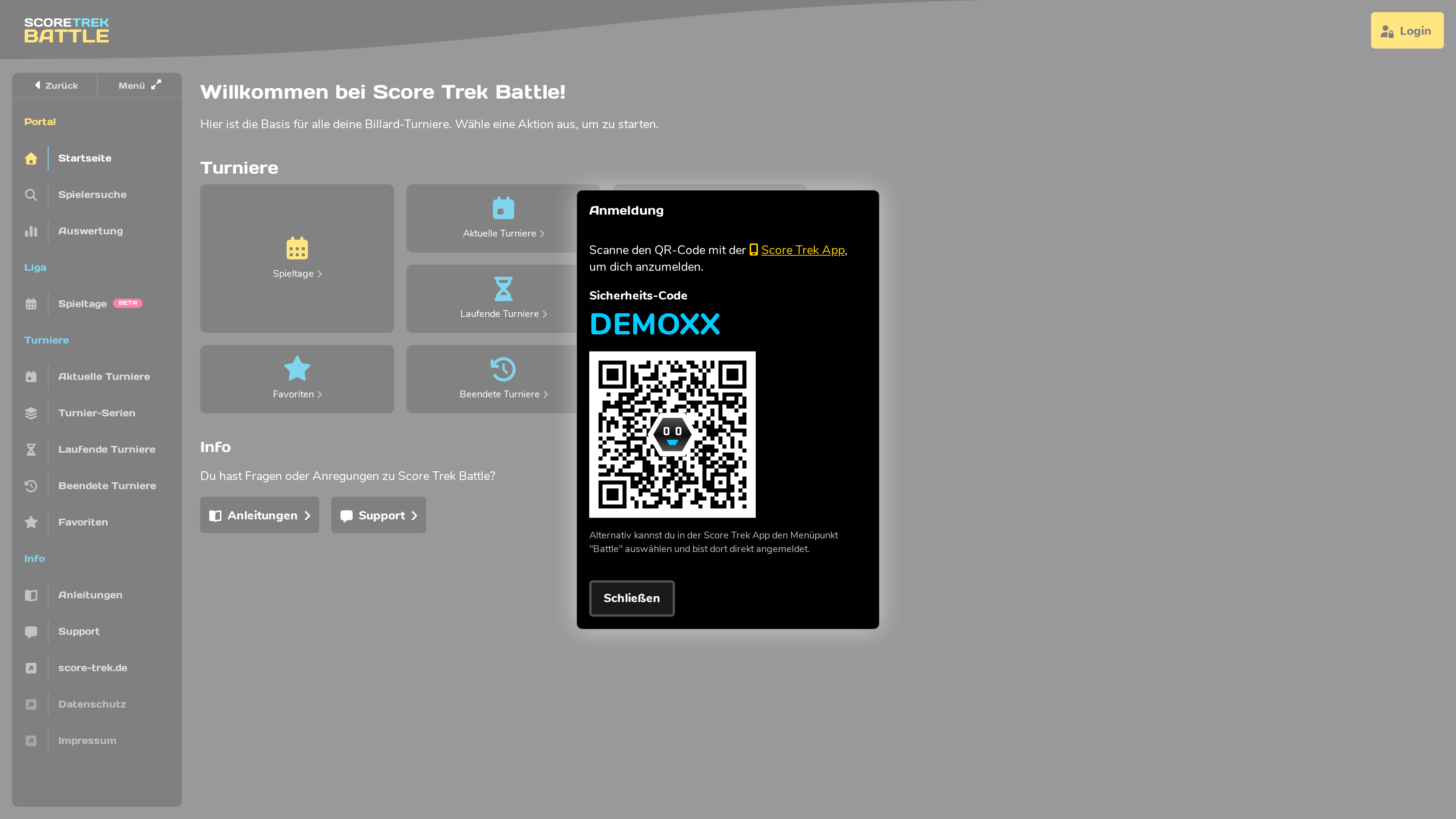
Öffne battle.score-trek.de im Browser auf deinem Rechner oder Tablet und klicke oben rechts auf Login. Es erscheint ein QR-Code mit einem Sicherheits-Code. Scanne den QR-Code mit der Score Trek App — damit bist du ohne Passworteingabe angemeldet.
Alternativ öffnest du in der Score Trek App den Menüpunkt Turniere; dort bist du automatisch angemeldet.
2. Turnier-Planung öffnen
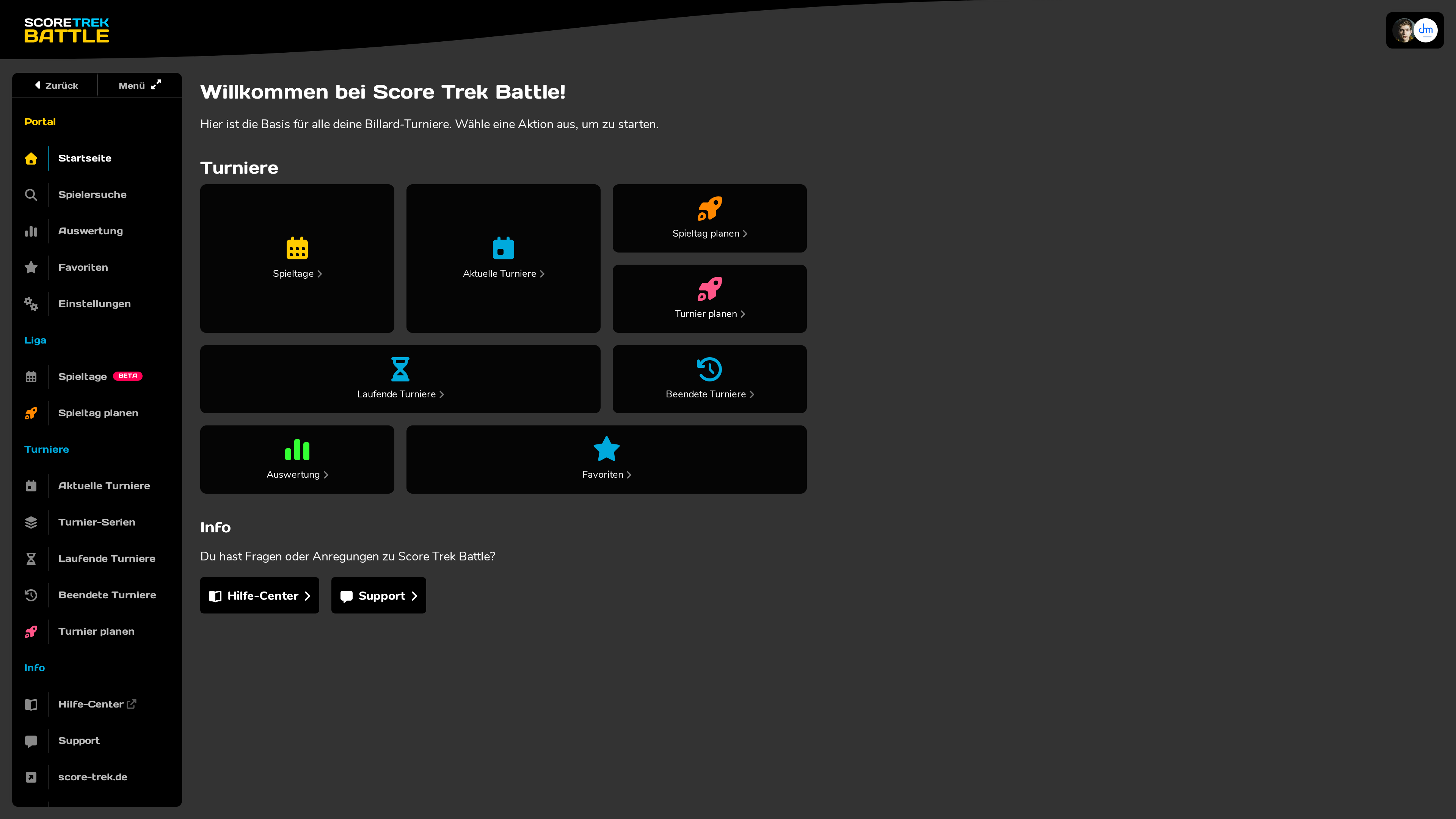
Nach dem Login landest du auf der Startseite. Klicke im Schnellzugriff auf Turnier planen — alternativ führt das Menü Turniere › Turnier planen dorthin.
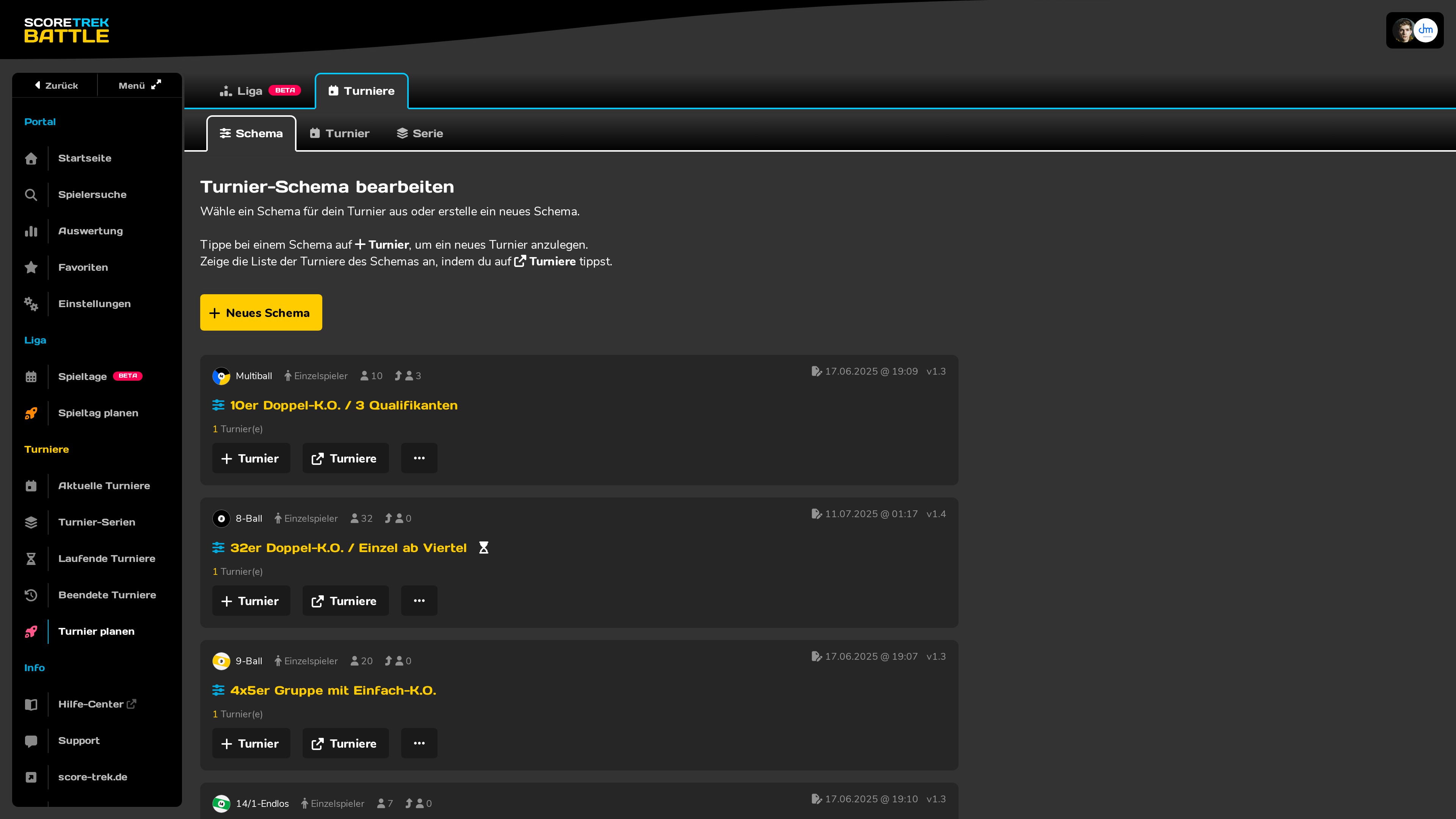
Die Planung ist in Reiter gegliedert: Schema, Turnier und Serie — daneben liegt der Reiter Liga für die Spieltage.
3. Schema auswählen oder neu anlegen
Der Reiter Schema listet alle Turnier-Schemata deines Clubs. Zu jedem siehst du auf einen Blick Disziplin, Teilnehmerart, Teilnehmerzahl, Qualifikanten, Kurzbeschreibung des Ablaufs und wie viele Turniere das Schema bereits nutzen.
Von hier aus geht es weiter:
- Turnier — legt sofort ein Turnier mit diesem Schema an (weiter bei Schritt 5).
- Turniere — zeigt alle Turniere, die dieses Schema verwenden.
- Neues Schema — startet den Assistenten für ein neues Schema.
- Über das Kontextmenü lässt sich ein Schema außerdem bearbeiten, duplizieren, umbenennen oder löschen.
Wird ein Schema bereits von einem geplanten oder laufenden Turnier verwendet, weist Score Trek Battle darauf hin — Änderungen wirken sich dann auf dieses Turnier aus. Sicherer ist es, das Schema zu duplizieren und die Kopie anzupassen.
4. Den Schema-Assistenten durchlaufen
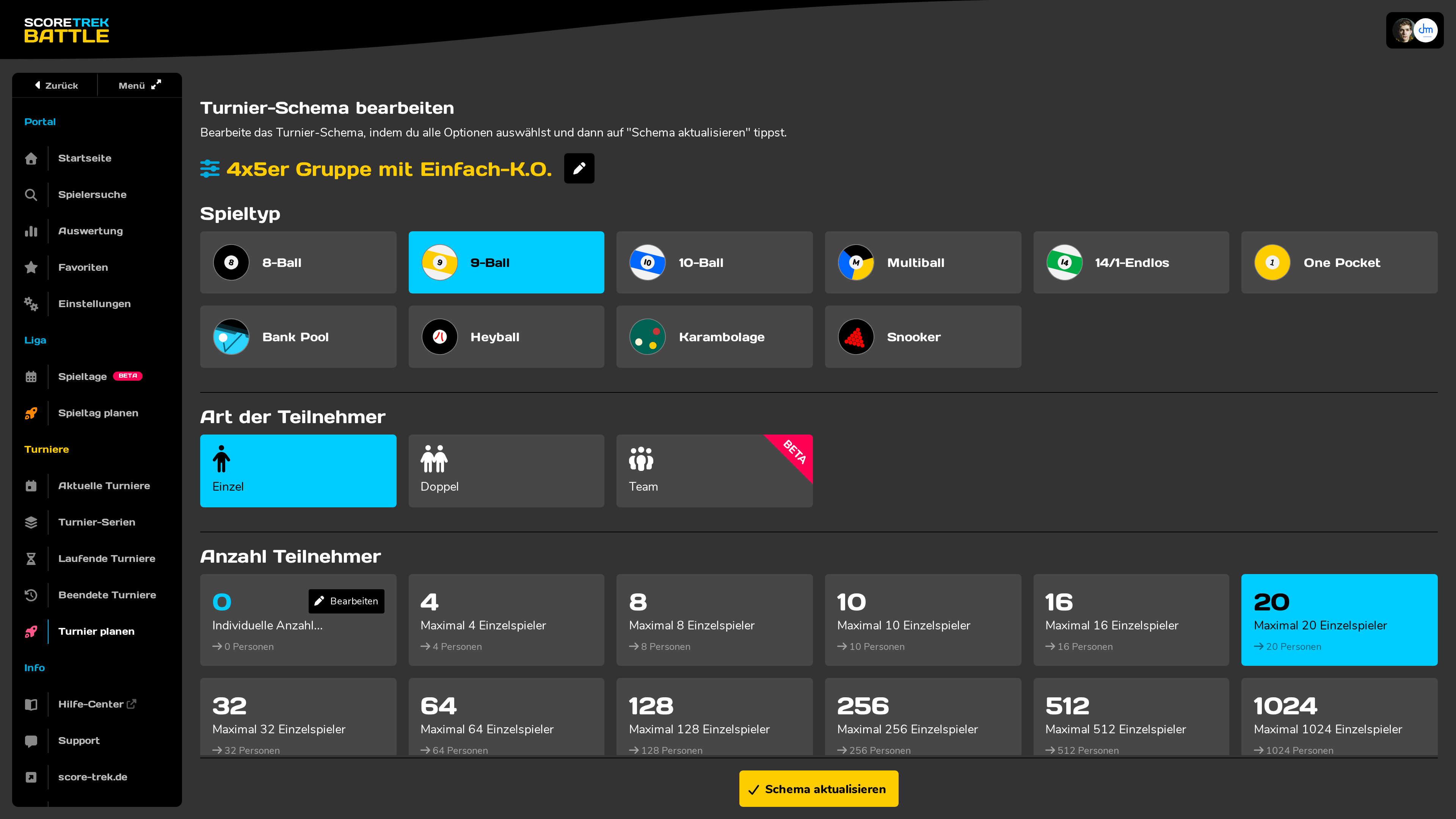
Der Assistent arbeitet von oben nach unten: Jede Auswahl schaltet die nächste Stufe frei, und Score Trek Battle rechnet dir zu jeder Option direkt aus, was sie bedeutet — etwa wie viele Matches dabei entstehen. Ganz oben vergibst du über das Stift-Symbol den Namen des Schemas.
Spieltyp
Die Disziplin des Turniers: 8-Ball, 9-Ball, 10-Ball, Multiball, 14/1-Endlos, One Pocket, Bank Pool, Heyball, Karambolage oder Snooker.
Art der Teilnehmer
- Einzel — jeder spielt für sich.
- Doppel — je zwei Spieler bilden ein Team.
- Team — größere Einheiten. Danach legst du die Team-Größe (3 bis 8 Spieler) und die Anzahl der Doppel-Partien pro Team-Begegnung fest. Score Trek Battle zeigt dir dazu, wie viele Einzel und Doppel eine Begegnung dann umfasst.
Anzahl Teilnehmer
Die Obergrenze des Starterfelds — 4, 8, 10, 16, 20, 32, 64 und weiter bis 1024. Über Individuelle Anzahl… gibst du einen eigenen Wert ein. Zu jeder Option steht, wie vielen Personen das entspricht (bei Doppel und Team also ein Vielfaches).
Gruppenphase

Drei Möglichkeiten: Ohne Gruppenphase, Mit Gruppenphase oder Schweizer System.
Entscheidest du dich für eine Gruppenphase, folgt die Anzahl der Gruppen. Score Trek Battle rechnet je Variante vor, wie groß die Gruppen werden und wie viele Matches daraus entstehen — zum Beispiel „4 Gruppen mit 5 Einzelspielern → 10 Matches pro Gruppe → 40 Matches in der Gruppenphase". Bei ungerader Aufteilung stehen beide Gruppengrößen da.
Danach bestimmt die Gruppen-Qualifikation, wer weiterkommt: Gruppen-Erster, Gruppen-Erster und -Zweiter oder die besten 3 bis 10 pro Gruppe. Auch hier steht sofort dabei, wie viele Teilnehmer das insgesamt sind.
K.O.-System
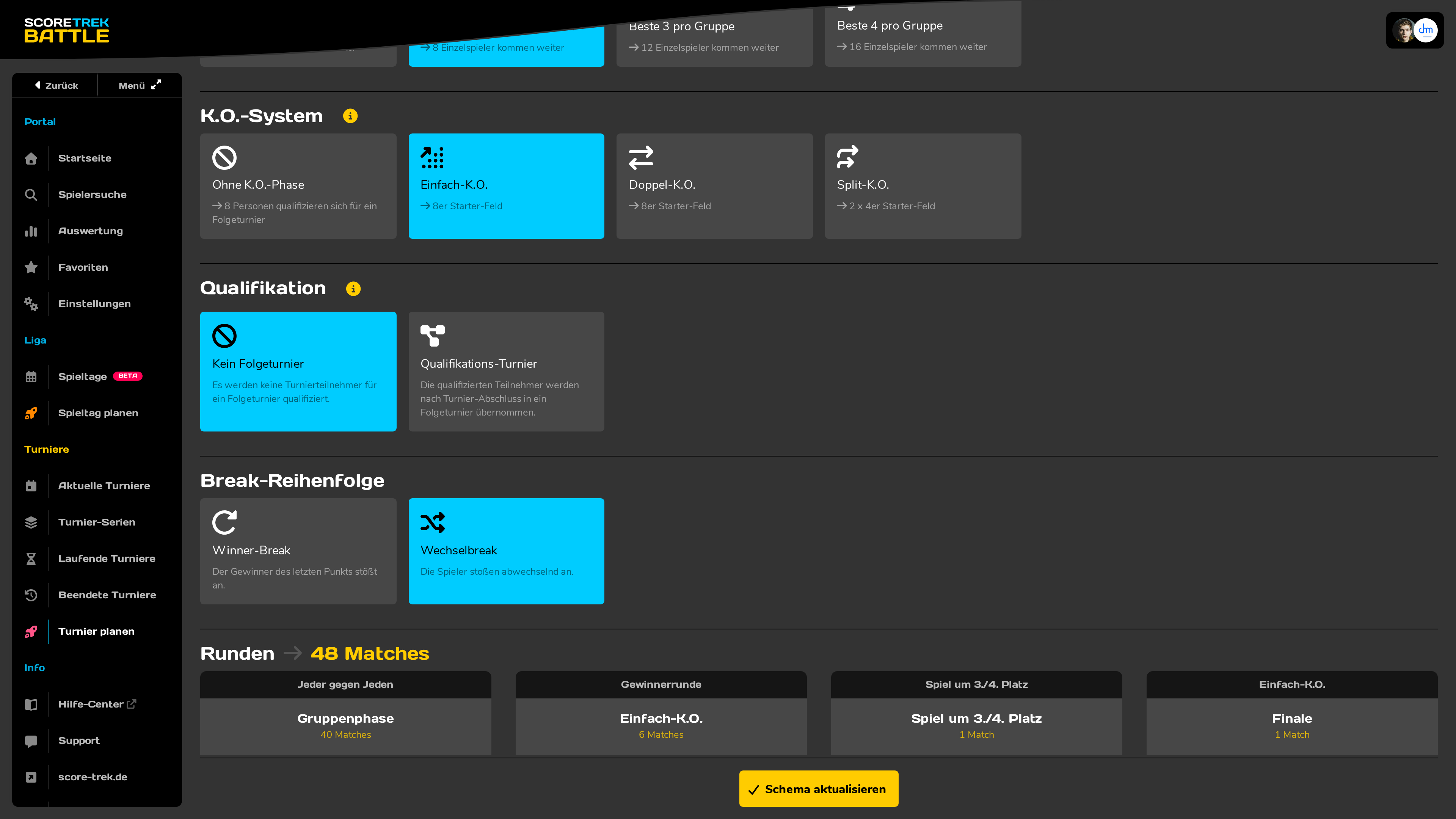
- Ohne K.O.-Phase — das Turnier endet nach der Gruppenphase.
- Einfach-K.O. — eine Niederlage bedeutet das Aus.
- Doppel-K.O. — mit Gewinner- und Verliererrunde; erst die zweite Niederlage scheidet aus.
- Split-K.O. — zwei getrennte Starterfelder A und B.
- Jeder gegen Jeden — alle spielen gegen alle.
Die Größe des Starterfelds steht jeweils dabei. Beim Einfach-K.O. kannst du zusätzlich festlegen, ab welcher Runde vom Doppel- auf das Einfach-K.O. gewechselt wird.
Qualifikation
Hier entscheidest du, ob sich Teilnehmer für ein Folgeturnier qualifizieren. Wählst du Qualifikations-Turnier, legst du im nächsten Schritt fest, wie viele Plätze weiterführen. Die Qualifikanten werden beim Turnier-Abschluss automatisch in das Folgeturnier übernommen — das du später im Turnier-Formular auswählst.
Break-Reihenfolge
- Winner-Break — der Gewinner des letzten Punkts stößt an.
- Wechselbreak — die Spieler stoßen abwechselnd an.
Runden

Zum Schluss listet der Assistent alle Runden auf, die sich aus deinen Angaben ergeben — Gruppenphase, Gewinner- und Verliererrunde, Achtel- und Viertelfinale, Halbfinale, Spiel um Platz 3, Finale. Neben der Überschrift steht die Gesamtzahl der Matches.
Je Runde stellst du ein:
- Ausspielziel — auf wie viele Gewinnspiele beziehungsweise Punkte gespielt wird.
- Aufnahmen — eine Begrenzung der Aufnahmen, bei den Disziplinen, die damit gezählt werden.
- Zeitlimit (in Minuten) — optional; 0 bedeutet kein Limit.
So kann das Finale länger ausgespielt werden als die Gruppenphase.
Bei Multiball legst du je Runde stattdessen die Abfolge der Disziplinen fest: Für 8-Ball, 9-Ball und 10-Ball schaltest du einzeln ein, ob und wie oft sie gespielt werden.
Mit Schema erstellen beziehungsweise Schema aktualisieren ganz unten speicherst du.
5. Turnier aus dem Schema anlegen
Tippe in der Schema-Liste beim gewünschten Schema auf Turnier. Das Turnier-Formular öffnet sich und übernimmt den Ablauf aus dem Schema.
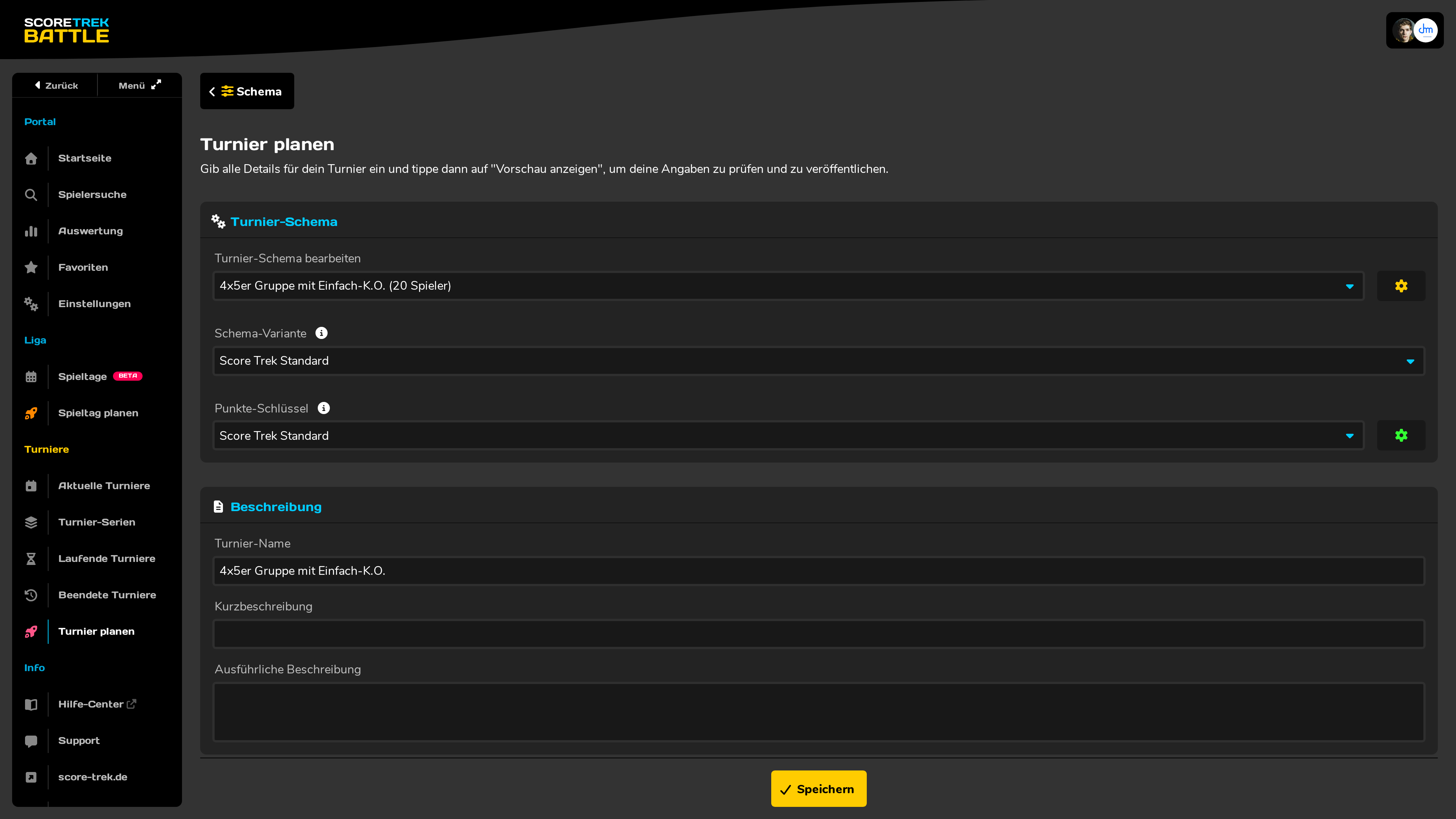
Turnier-Schema
Ganz oben steht das gewählte Schema; über die Auswahlliste kannst du noch wechseln. Das Zahnrad daneben führt direkt zum Bearbeiten, Anlegen, Duplizieren und Umbenennen von Schemata.
Schema-Variante
Hat dein Turnier offizielle Anforderungen an den Ablauf — etwa an die Doppel-K.O.-Zuordnung —, wählst du hier die passende Variante deines Verbands. Im Zweifel bleibt es bei Score Trek Standard.
Nicht jede Variante passt zu jedem Schema. Score Trek Battle weist darauf hin, wenn die Kombination nicht möglich ist.
Punkte-Schlüssel
Er legt fest, wie viele Punkte ein Teilnehmer für seine Platzierung bekommt — wichtig vor allem für die Gesamtrangliste einer Turnier-Serie. Auch hier führt ein Zahnrad zum Bearbeiten, Anlegen, Duplizieren, Umbenennen und Löschen. Im Zweifel: Score Trek Standard.
Beschreibung
- Turnier-Name — zum Beispiel „Clubmeisterschaft 9-Ball 2026".
- Kurzbeschreibung — eine optionale Zeile, die in Listen und auf der Turnierseite oben steht.
- Ausführliche Beschreibung — Platz für Modus-Hinweise, Ablauf, Preisgeld oder Anfahrtstipps.
Termin
Datum, Uhrzeit und Zeitzone. Die Zeitzone ist vorbelegt und nur bei Turnieren im Ausland interessant.
6. Anmeldung konfigurieren
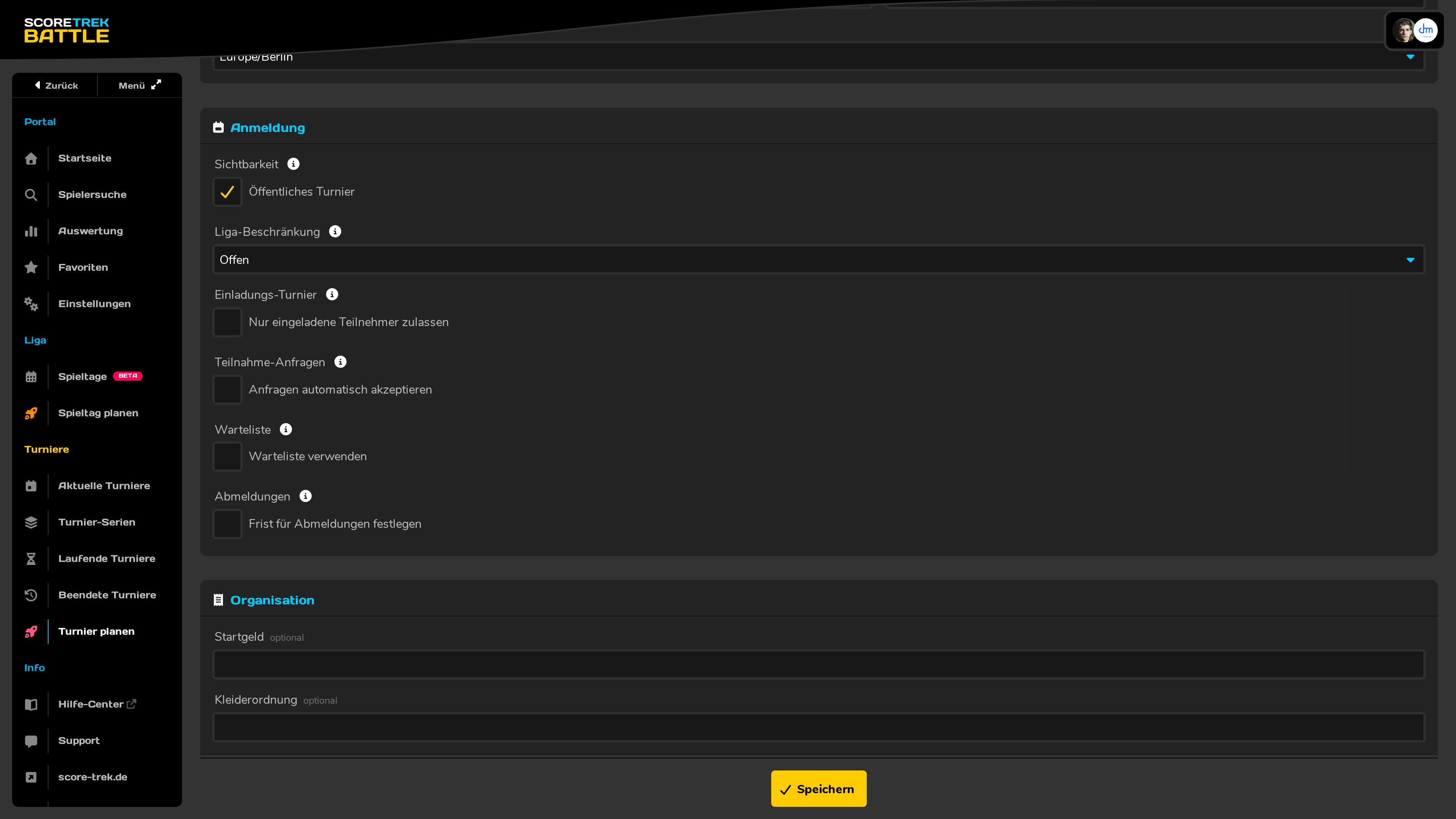
- Sichtbarkeit — ein öffentliches Turnier ist für alle Spieler sichtbar. Private Turniere werden nicht gelistet und sind nur für Clubmitglieder und über den Direktlink erreichbar.
- Liga-Beschränkung — von Offen bis Kreisklasse. Der Wert ist ein Hinweis darauf, in welcher Liga Teilnehmer offiziell höchstens spielen dürfen; prüfen musst du das selbst.
- Einladungs-Turnier — mit Nur eingeladene Teilnehmer zulassen fügst du die Teilnehmer selbst hinzu, eigenständige Anmeldungen sind nicht möglich.
- Teilnahme-Anfragen — mit Anfragen automatisch akzeptieren rücken Anmeldungen sofort in die Teilnehmerliste. Ohne die Option prüfst du jede Anfrage einzeln. Dazu gehört der Zeitpunkt Voranmeldung ab.
- Warteliste — nimmt bei vollem Turnier weitere Anmeldungen in Eingangsreihenfolge auf und besetzt Abmeldungen automatisch nach. Die Länge legst du fest.
- Abmeldungen — mit einer Frist für Abmeldungen können sich Teilnehmer nur bis zu diesem Zeitpunkt selbst abmelden; danach geht das nur noch über dich.
7. Organisation, Qualifikation und Ort
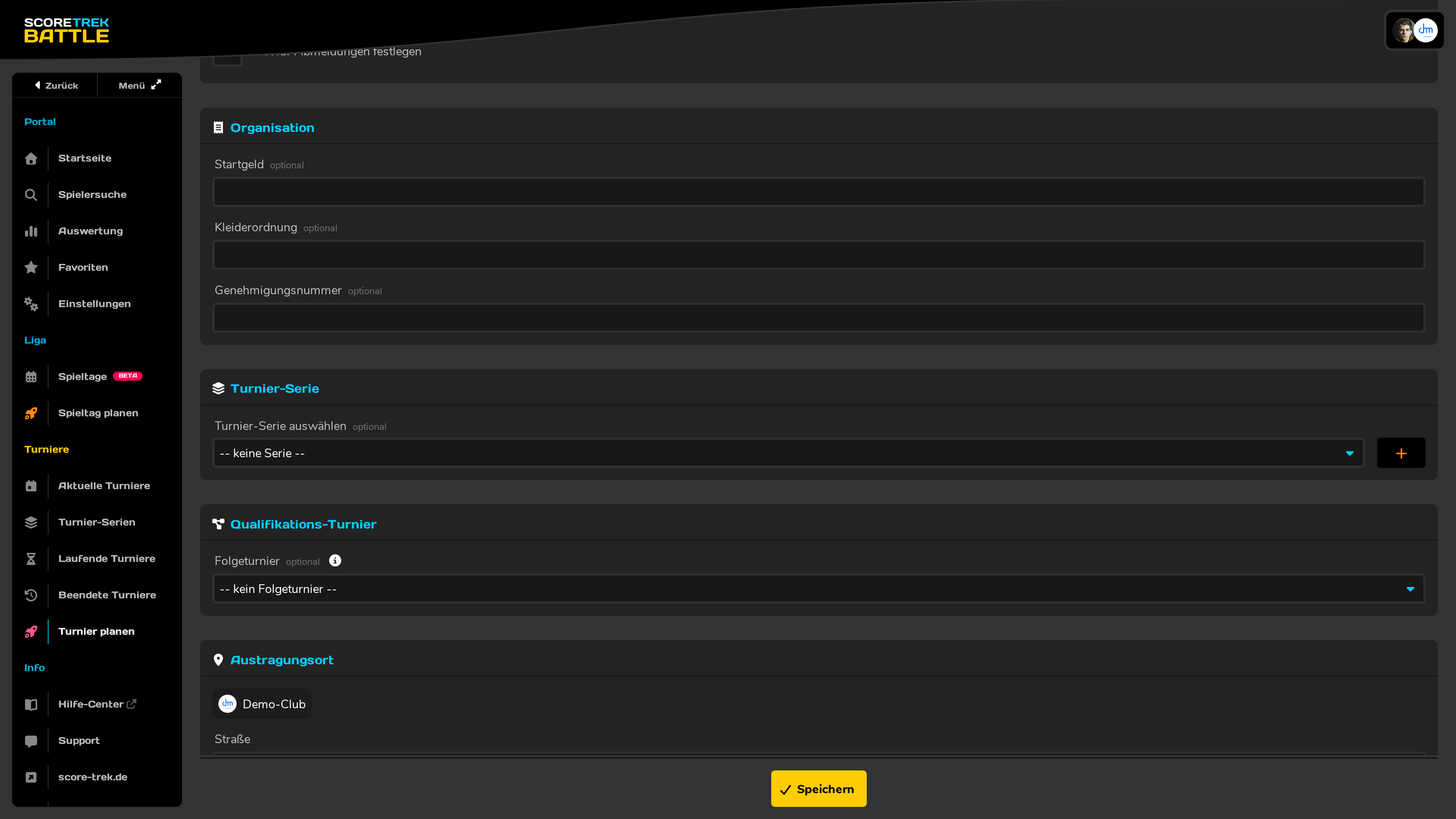
- Startgeld, Kleiderordnung und Genehmigungsnummer — alle drei optional; sie erscheinen auf der Turnierseite.
- Turnier-Serie — ordnet das Turnier einer bestehenden Serie zu. Über das Plus daneben legst du direkt eine neue Serie an.
- Folgeturnier — nur relevant, wenn dein Schema Qualifikanten vorsieht: Hier wählst du das Turnier, in das sie übernommen werden. Lass das Feld leer, wenn dein Turnier kein Qualifikations-Turnier ist.
- Austragungsort — Straße, PLZ und Ort. Die Adresse erscheint auf der Turnierseite und lässt sich dort für die Navigation öffnen.
8. Vorschau prüfen und veröffentlichen
Klicke unten auf Speichern. Score Trek Battle zeigt dir daraufhin eine Zusammenfassung aller Angaben — Sichtbarkeit, Teilnehmerart, Disziplin, Punkte-Schlüssel, Serie, Folgeturnier, Teilnehmerzahl, Warteliste, Liga-Beschränkung, Termin und Fristen.
Stimmt alles, bestätigst du mit Bestätigen. Score Trek Battle meldet „Dein Turnier wurde veröffentlicht" — es erscheint jetzt in den aktuellen Turnieren, in Score Trek Battle wie in der App. Bearbeitest du später ein bestehendes Turnier, heißt der Knopf in der Zusammenfassung Übernehmen.

Fertig
Dein Turnier ist online. Teile den Link mit deinen Spielerinnen und Spielern — und kümmere dich als Nächstes um die Teilnehmer.
Weiterführende Themen: