
Club-Verwaltung
Dein Club
Tippe auf dein Profilbild und wähle Mein Club. Die Seite zeigt deine aktuelle Club-Zuordnung.
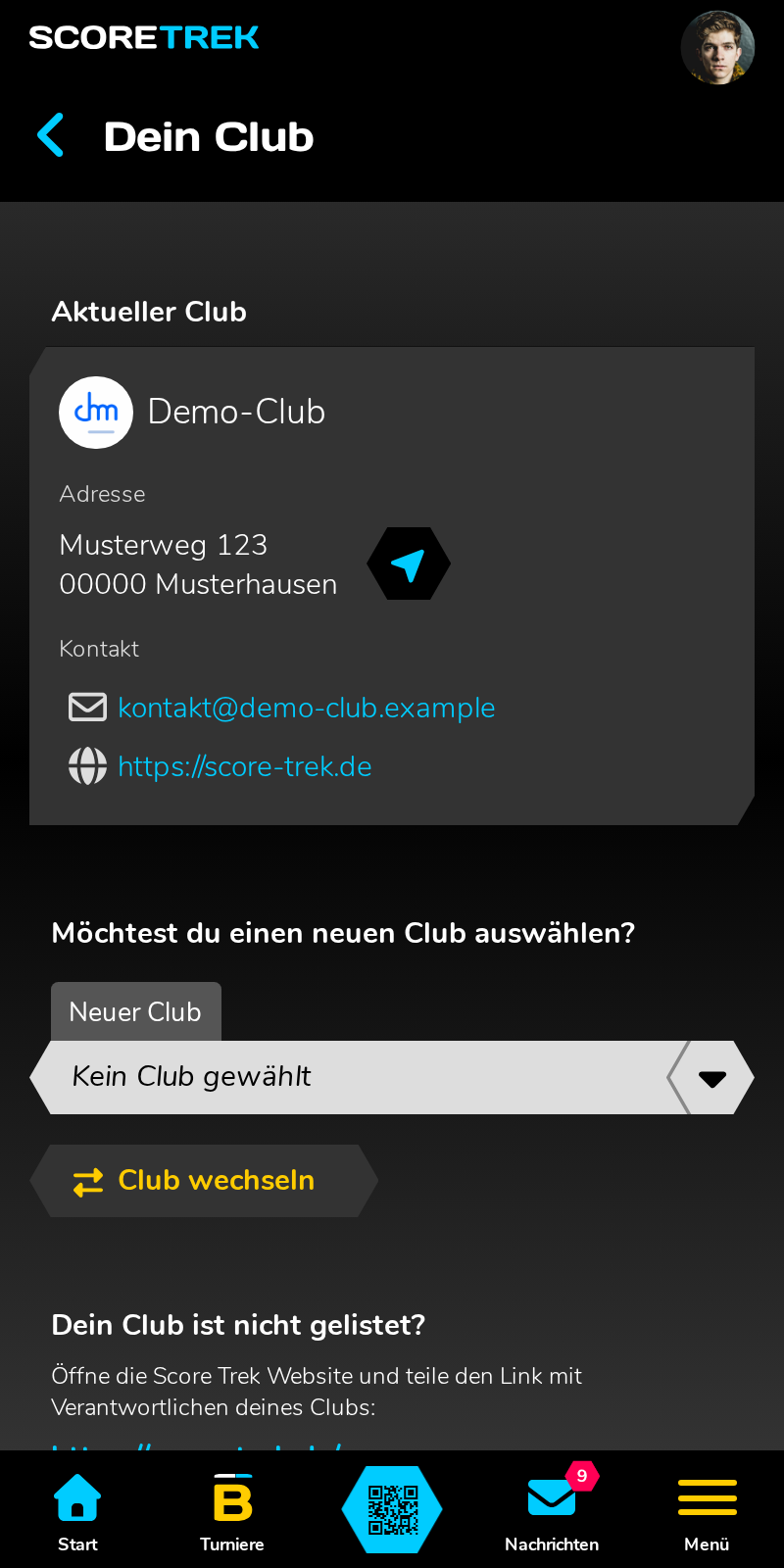
Club wechseln
Unter Neuer Club wählst du einen anderen Club aus und bestätigst mit Club wechseln. Die Anfrage geht per E-Mail an den neuen Club; du wirst per E-Mail benachrichtigt, sobald sie genehmigt oder abgelehnt wurde. Solange die Anfrage offen ist, kannst du sie über Clubwechsel abbrechen zurückziehen.
Club verlassen
Mit Club verlassen löst du deine Zuordnung auf. Ohne Club kannst du Score Trek weiterhin uneingeschränkt nutzen — für die Teilnahme an Turnieren ist keine Club-Zuordnung nötig.
Club nicht gelistet?
Ist dein Club noch nicht bei Score Trek, findest du im selben Bereich einen Hinweis mit dem Link zur Score Trek Website, den du an die Verantwortlichen deines Clubs weitergeben kannst.
Clubs & Scoreboards
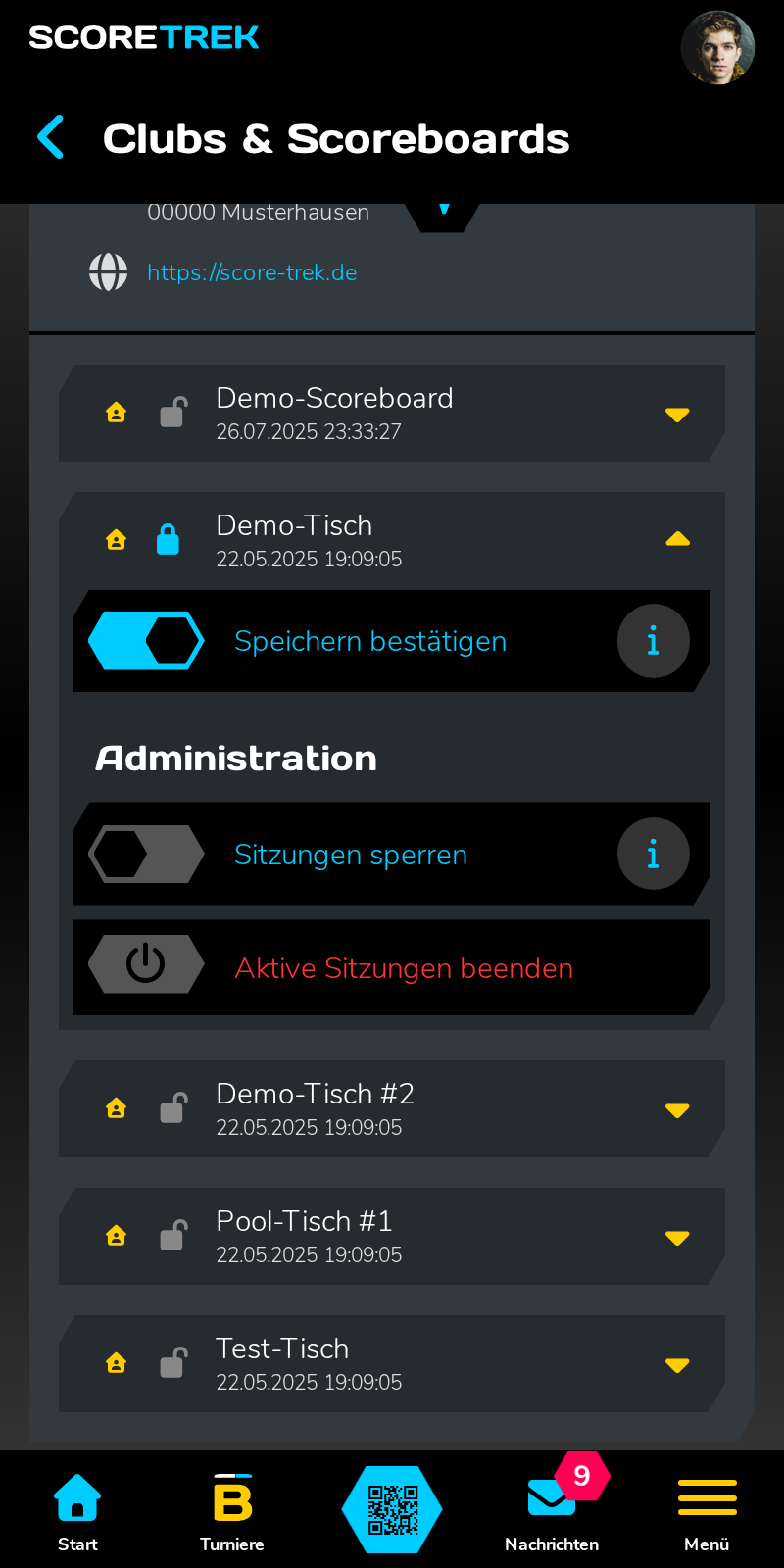
Der Menüpunkt Scoreboards zeigt alle Clubs, in denen du aktuell mit Scoreboards verbunden bist. Ein Tipp auf einen Club klappt dessen Scoreboards auf, ein Tipp auf ein Scoreboard dessen Einstellungen. Mit Vom Scoreboard abmelden löst du eine Verbindung wieder.

Speichern bestätigen
Speichern bestätigen schützt dein Rating vor Matches, die ohne dein Wissen unter deinem Namen gespeichert werden — etwa wenn am Scoreboard versehentlich der falsche Spieler ausgewählt wurde. Ist die Option aktiv, wird ein Match an diesem Scoreboard erst gespeichert, nachdem du das Ergebnis in der App bestätigt hast.
Die Einstellung gilt für jedes Scoreboard einzeln:
- Öffne im Menü Scoreboards und tippe auf den Club.
- Tippe auf das Scoreboard, um seine Einstellungen aufzuklappen.
- Schalte Speichern bestätigen ein oder aus.
Schneller geht es über das Schloss in der Zeile des Scoreboards: Ein Tipp darauf schaltet die Option direkt um. Das geschlossene Schloss zeigt, dass die Bestätigung aktiv ist, das offene Schloss , dass Matches sofort gespeichert werden.
So läuft das Speichern mit aktivierter Option ab:
- Das Match wird am Scoreboard gespeichert. Unter deinem Namen erscheint dort Bestätigung per App….
- Du erhältst eine Push-Benachrichtigung. In der App steht das Match unter Nachrichten — mit Club, Scoreboard, Disziplin, beiden Spielern und dem Ergebnis.
- Mit Ja bestätigst du das Ergebnis, mit Nein lehnst du es ab. Das Scoreboard zeigt deine Antwort sofort an.
Gespeichert wird das Match erst, wenn alle Spieler mit aktiver Option bestätigt haben. Lehnt einer ab, wird es nicht gespeichert. Am Scoreboard lässt sich das Warten jederzeit über das abbrechen.
Eine offene Bestätigung verfällt nach 60 Minuten. Das Match wird dann nicht gespeichert.
Sitzungen sperren
Club-Administratoren sehen zu jedem Scoreboard zusätzlich den Bereich Administration. Ist dort Sitzungen sperren aktiviert, kann das Scoreboard an den Geräten nicht abgemeldet werden — sinnvoll, wenn es an einem öffentlichen Ort steht. Über Aktive Sitzungen beenden meldest du ein Scoreboard aus der Ferne ab.
Club-Administration (für Club-Admins)
Club-Administratoren finden im Profilmenü den zusätzlichen Punkt Club-Administration. Sie ist direkt in die App eingebettet und bietet:
- Scoreboards — anlegen, benennen, konfigurieren und Zugangsdaten einsehen
- Spieler — Mitglieder verwalten, verifizieren und Berechtigungen vergeben
- Anfragen — Vereinswechsel-Anfragen annehmen oder ablehnen
- Club — Stammdaten, Adresse, Logos und Anzeigenamen
- Abrechnung — Club-Abo und Rechnungen
Die Details stehen im Bereich Administration.